Senin, 27 Februari 2017
Cara Setting AssistiveTouch Iphone: Menyalakan AssistiveTouch
Cara Setting AssistiveTouch Iphone: Menyalakan AssistiveTouch: Menggunakan AssistiveTouch di iPhone, iPad, atau iPod touch Anda dapat menggunakan AssistiveTouch untuk mengendalikan perangkat Anda, me...

Menyalakan AssistiveTouch
Menggunakan AssistiveTouch di iPhone, iPad, atau iPod touch
Anda dapat menggunakan AssistiveTouch untuk mengendalikan perangkat Anda, membantu Anda melakukan gerakan seperti mencubit, mengusap dengan beberapa jari, atau 3D Touch, dan menggunakan Siri.
Menyalakan AssistiveTouch
Saat mengaktifkan AssistiveTouch, Anda akan melihat menu AssistiveTouch. Anda dapat menyeretnya ke segala sudut pada layar, kemudian mengetuk menu untuk membukanya.
Ada beberapa cara untuk mengaktifkan AssistiveTouch:
- Buka Pengaturan > Umum > Aksesibilitas > AssistiveTouch, kemudian aktifkan AssistiveTouch.
- Katakan Siri “Turn on AssistiveTouch” (Aktifkan AssistiveTouch).
- Buka Pengaturan > Umum > Aksesibilitas > Pintasan Aksesibilitas dan aktifkan AssistiveTouch.
Ketika Pintasan Aksesibilitas aktif, Anda dapat mengaktifkan atau menonaktifkan AssistiveTouch dari semua layar menggunakan klik tiga kali tombol Utama. Cukup tekan tombol Utama tiga kali. Untuk mengatur kecepatan Klik tiga kali, buka Pengaturan > Umum > Aksesibilitas > Kecepatan Klik Utama.

Saat mengaktifkan AssistiveTouch, Anda akan melihat menu AssistiveTouch.
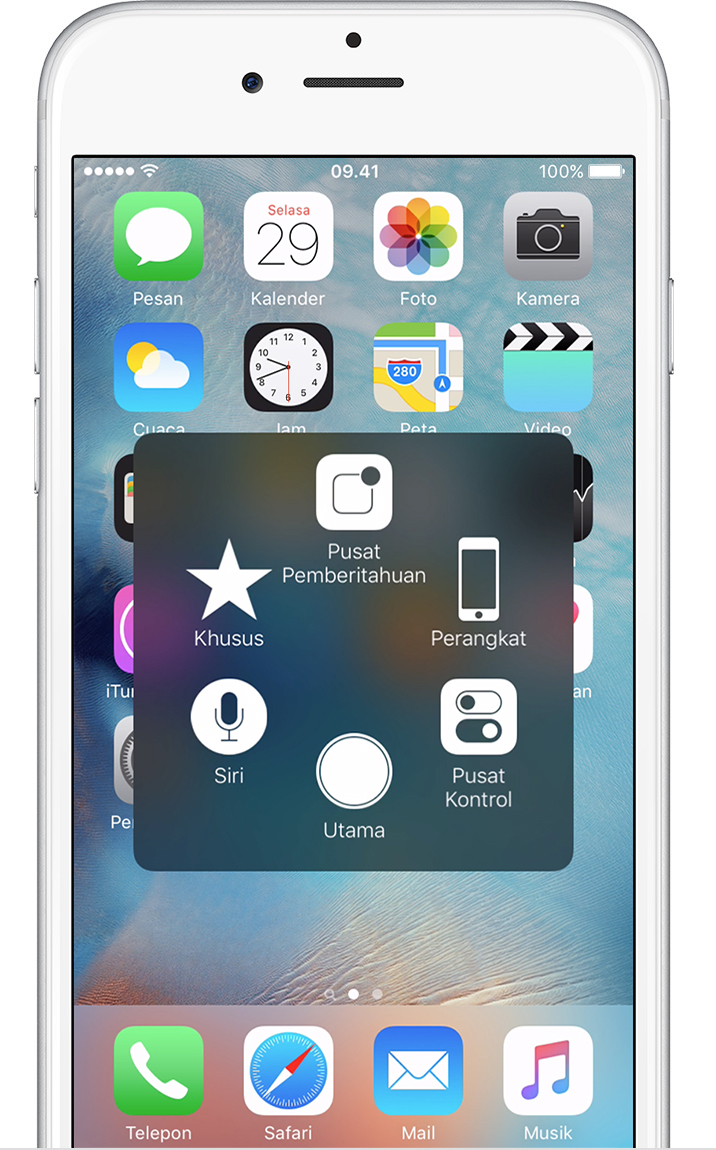
Anda dapat menyeretnya ke salah satu sisi layar. Ketuk menu untuk membukanya. Untuk menutup menu AssistiveTouch, cukup ketuk ketika terbuka.

Menggunakan AssistiveTouch untuk mengendalikan perangkat Anda
Anda dapat menggunakan AssistiveTouch untuk mencari dan mengatur pengaturan tertentu di perangkat Anda seperti Volume, Rotasi Layar, Kunci Layar, dan lainnya. Ketuk menu AssistiveTouch dan ketuk pengaturan yang ingin Anda ubah.
Untuk mematikan perangkat Anda, ikuti langkah-langkah berikut:
- Buka menu AssistiveTouch dan ketuk Perangkat.
- Sentuh terus Layar Terkunci hingga “geser-matikan” muncul.
Anda juga bisa menggunakan AssistiveTouch untuk mengakses Layar utama Anda. Cukup buka menu AssistiveTouch dan ketuk Utama. Untuk menggunakan Siri, buka menu AssistiveTouch dan ketuk Siri. Anda hanya akan melihat Siri di perangkat dengan iOS 5 atau versi sesudahnya.
Untuk mengakses Pemberitahuan, buka menu AssistiveTouch dan ketuk Pusat Pemberitahuan. Untuk mencapai Pusat Kontrol, buka menu AssistiveTouch dan ketuk Pusat Kontrol. Dari sini, Anda akan dapat melakukan hal seperti mengaktifkan atau menonaktifkan Bluetooth, menggunakan AirPlay dan AirDrop, mengambil foto, dan banyak lagi.
Menggunakan 3D Touch dengan AssistiveTouch
Jika Anda memiliki iPhone 6s atau iPhone 6s Plus, Anda dapat menggunakan 3D Touch dengan AssistiveTouch. 3D Touch memberi Anda pintasan ke hal yang sering Anda lakukan—seperti mengirim Pesan, email, dan foto. Untuk menemukan 3D Touch, buka menu AssistiveTouch dan ketuk Kustom.
Dengan 3D Touch, sebuah ketukan akan memberi Anda sekilas konten yang Anda lihat, seperti Pesan. Ketuk kedua akan memberikan tampilan penuh konten tersebut.
Untuk memilih gerakan 3D Touch:
- Buka Pengaturan > Umum > Aksesibilitas > AssistiveTouch > Kustomisasi Menu Tingkat Tinggi > Tindakan 3D Touch.
- Pilih tindakan yang ingin Anda lakukan ketika Anda menggunakan 3D Touch di ikon AssistiveTouch.
Menggunakan gerakan
Menggesek atau menyeret dengan beberapa jari:
- Buka menu AssistiveTouch dan ketuk Perangkat > Lainnya > Gerakan.
- Pilih jumlah jari terkait dengan gerakan yang ingin Anda lakukan.
- Saat lingkaran muncul, gesek atau seret ke arah yang diminta oleh gerakan.
- Setelah Anda selesai, ketuk tombol menu.
Jepit:
- Buka menu AssistiveTouch dan ketuk Favorit > Cubit.
- Saat lingkaran cubit muncul, pindahkan ke area pada layar.
- Seret lingkaran cubit masuk atau keluar.
- Setelah Anda selesai, ketuk tombol menu.
Buat gerakan Anda dengan salah satu cara berikut:
- Buka menu AssistiveTouch. Ketuk Favorit, kemudian pilih bidang isian gerakan yang kosong
 .
. - Buka Pengaturan > Umum > Aksesibilitas > AssistiveTouch > Buat Gerakan Baru. Kemudian ikuti langkah-langkah pada layar.
Langganan:
Postingan (Atom)